
Modifier

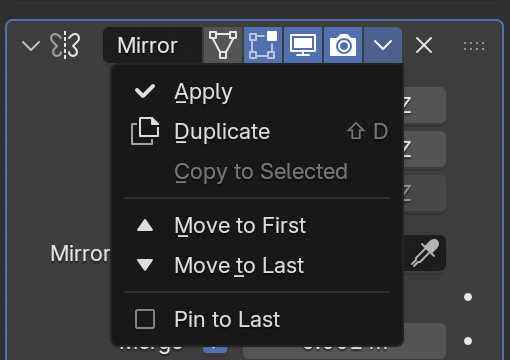
1) Mirror (미러)
대칭 모델링의 핵심.
한쪽만 만들면 반대쪽 자동 생성.
Clipping 켜는 게 중요. (Clipping은 Mirror Modifier에서 두 면이 중앙에서 서로 겹치지 못하게 막아주는 잠금 기능)

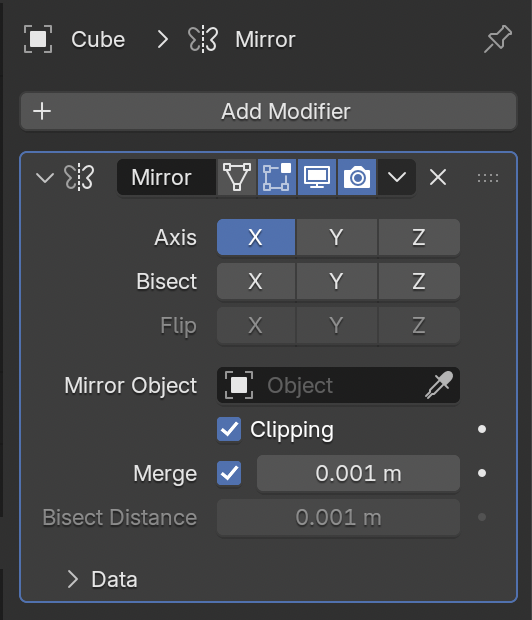

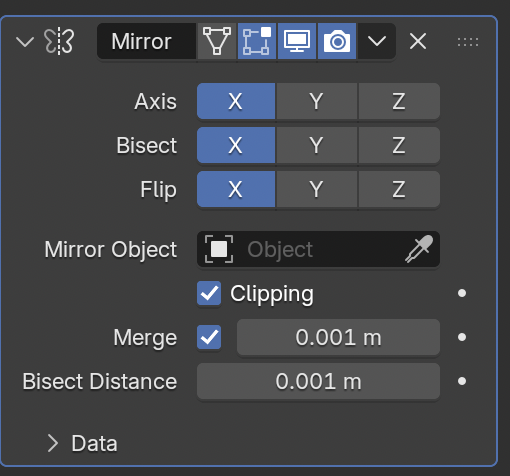
- Bisect = Mirror 전에 한쪽을 삭제
- Flip = 삭제 방향만 바꾸는 스위치
결국에 대칭을 이루는 경우, 아래 둘의 결과는 같아짐.

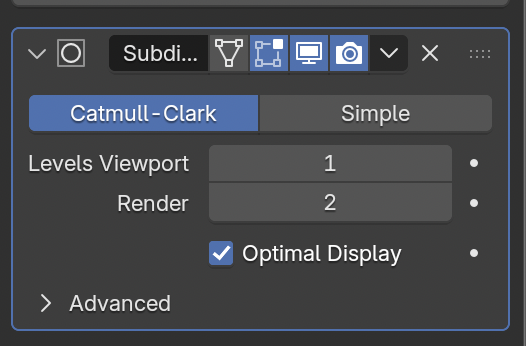
2) Subdivision Surface (서브디비전/서브디브)
모델을 부드럽게 만드는 대표 Smooth Modifier.
- Ctrl + 2 단축키로 바로 Subdivision 추가 가능
- Ctrl + R로 Edge Loop 추가해 형태를 조절
캐릭터, 곡면, 하드서피스 등 거의 모든 모델링에 사용.

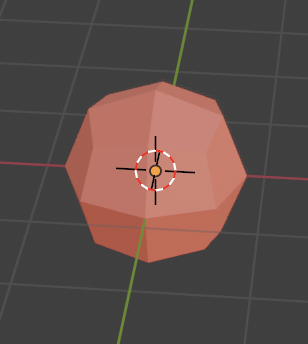
3) Solidify (두께 생성)
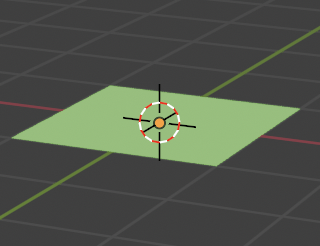
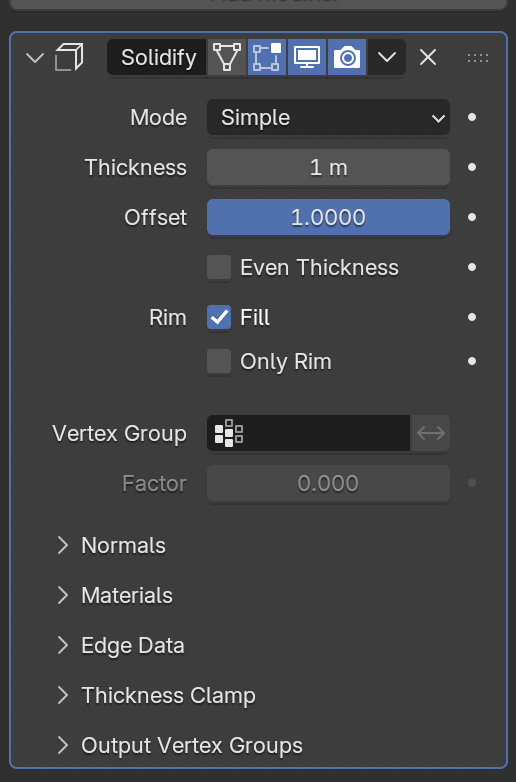
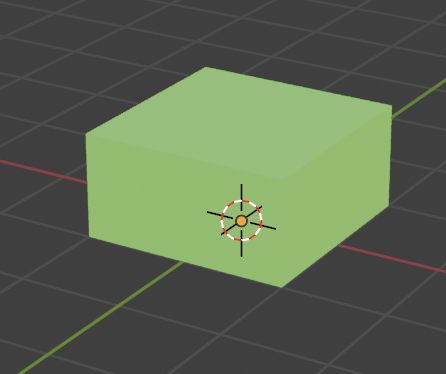
평면에 두께를 넣는 데 필수.
창문틀, 종이, 옷, 벽, 판재 만드는 데 매우 자주 씀.
4) Bevel (베벨)
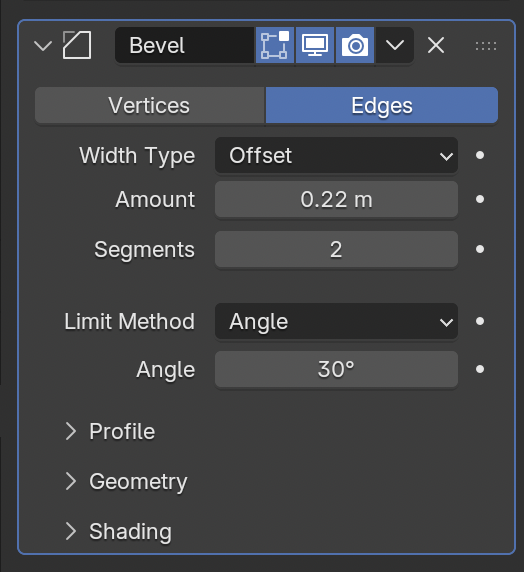
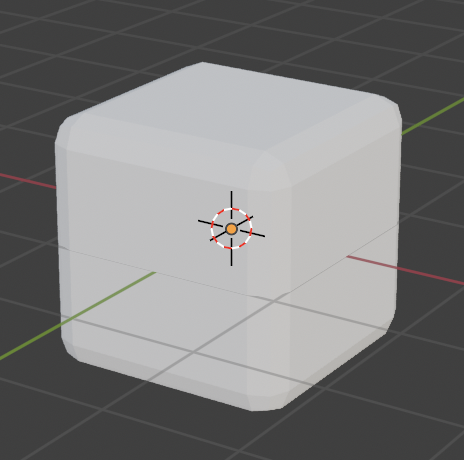
모서리를 둥글게 만들고 싶을 때.
하드서피스 모델링에서 가장 중요.
- 샤프한 기계 모델은 Bevel이 생명
- Segments 늘리면 더 부드러워짐.

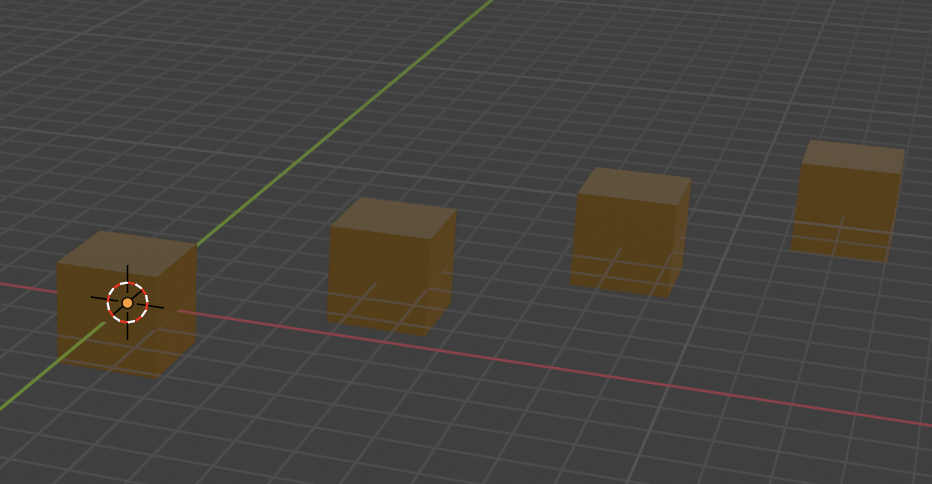
5) Array (배열)
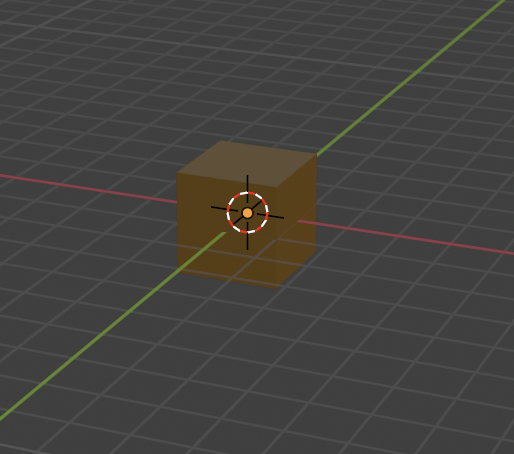
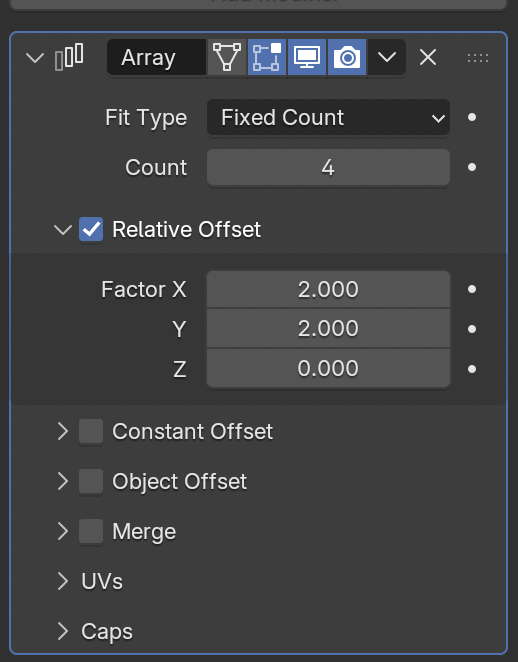
오브젝트를 반복 배치할 때.
계단, 벽돌, 타일, 체인 링크 만들 때 필수.
6) Boolean (불리언)
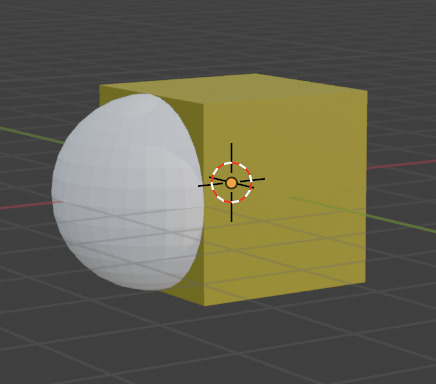
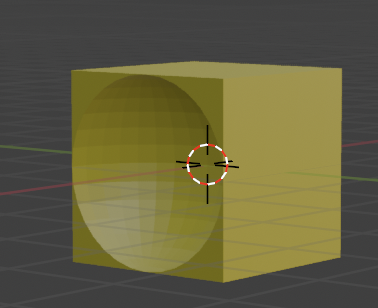
오브젝트끼리 파기 / 합치기 / 교차.
기계적 모델(하드서피스)에서 자주 씀.
Hole / Cut 구조 만들 때 최강.

7) Shrinkwrap
모델을 다른 오브젝트 표면에 밀착시키는 기능.
옷, 스티커, 장비, 디테일 메쉬 붙일 때 많이 씀.
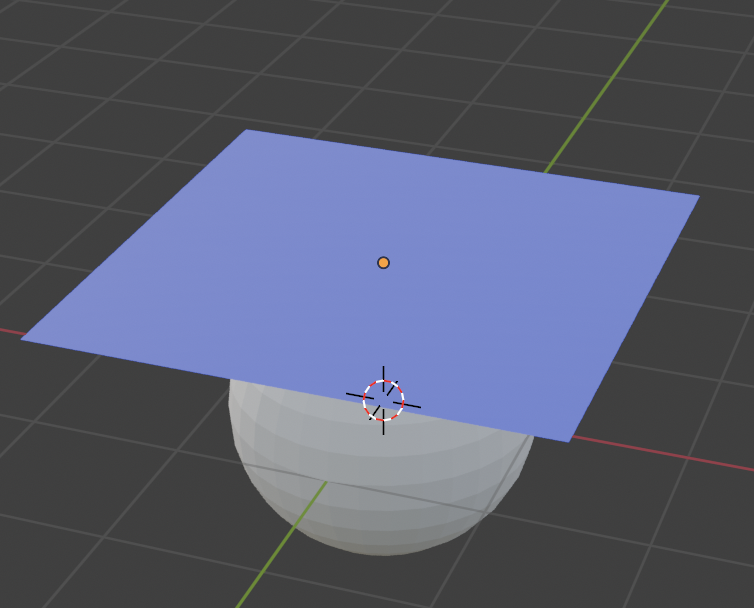
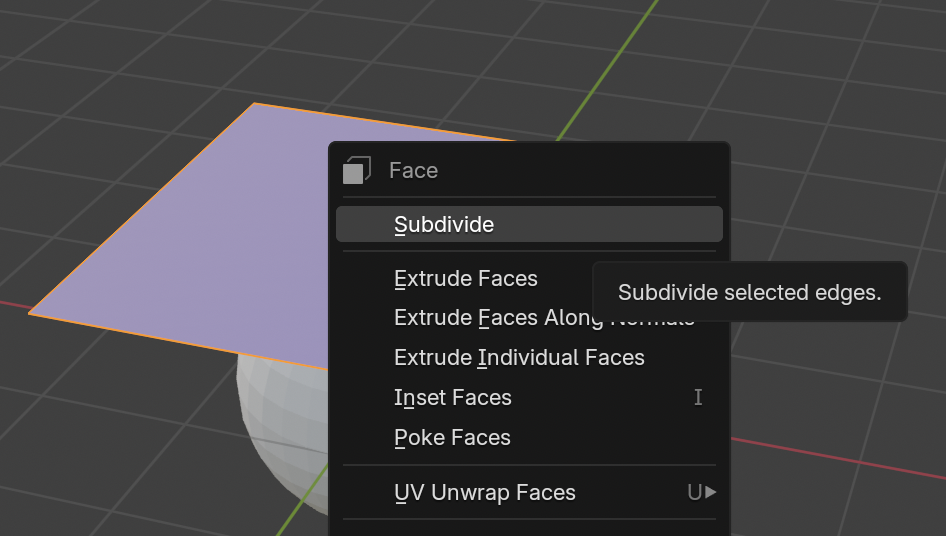

Edit mode face(3)로 Plane 선택 후, 우 클릭 -> Subdivide -> 좌측 하단에서 Number of Cuts를 적당히 올려준다.
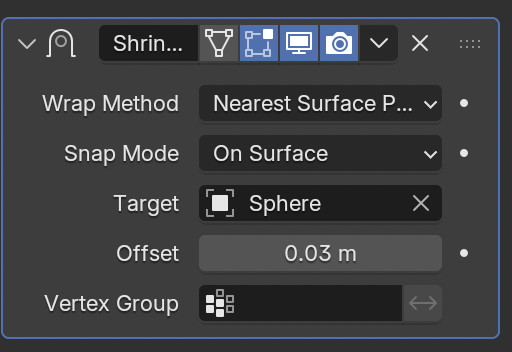

Modifier에서 Shrinkwrap 추가하고 Target으로 Sphere를 지정한다. Plane이 잘 보이지 않으면 Offset을 조정한다. Object mode에서 적용된걸 확인할 수 있다.
8) Displace
텍스처 패턴을 이용해 표면 울퉁불퉁하게 만듦.
돌, 바위, 자연물, 하이폴, 노이즈 디테일 생성에 사용.
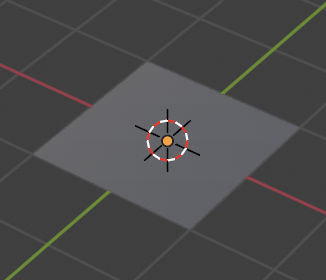
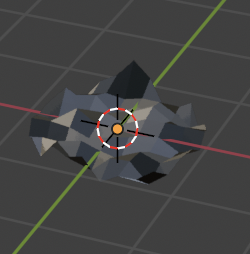

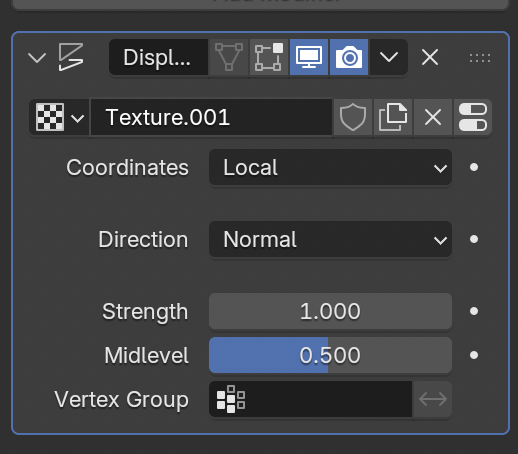
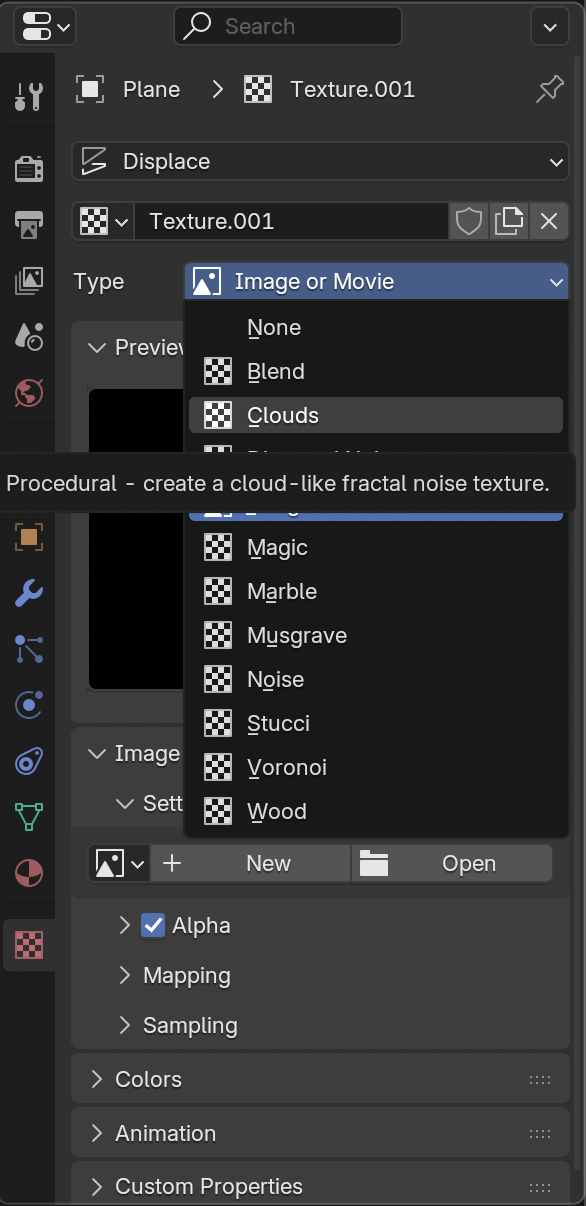
Subdivision surface를 먼저 적용
Texture 설정
9) Array + Curve (Curve Modifier)
머릿카락, 케이블, 체인, 파이프를 곡선 모양으로 늘어놓을 때 조합해서 사용.
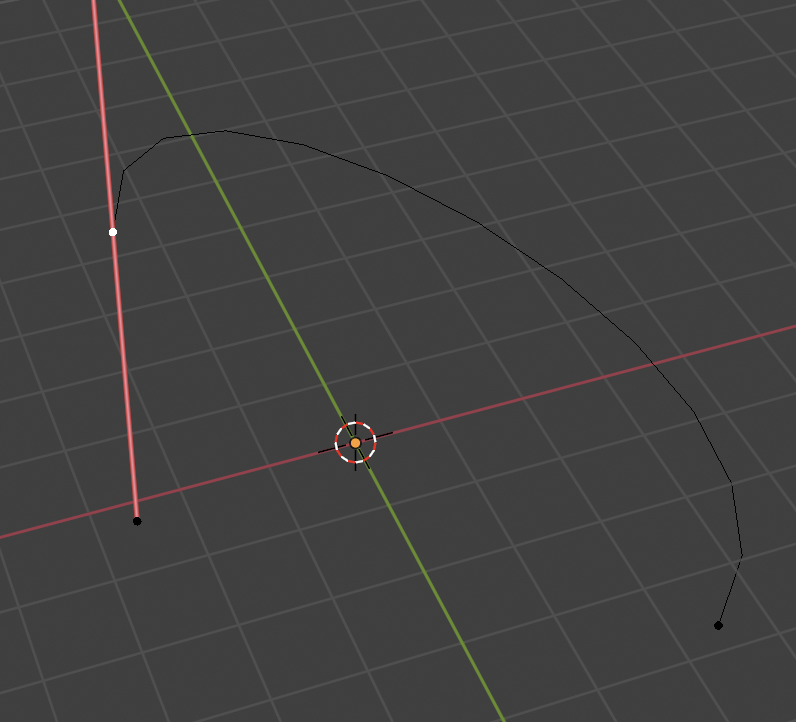
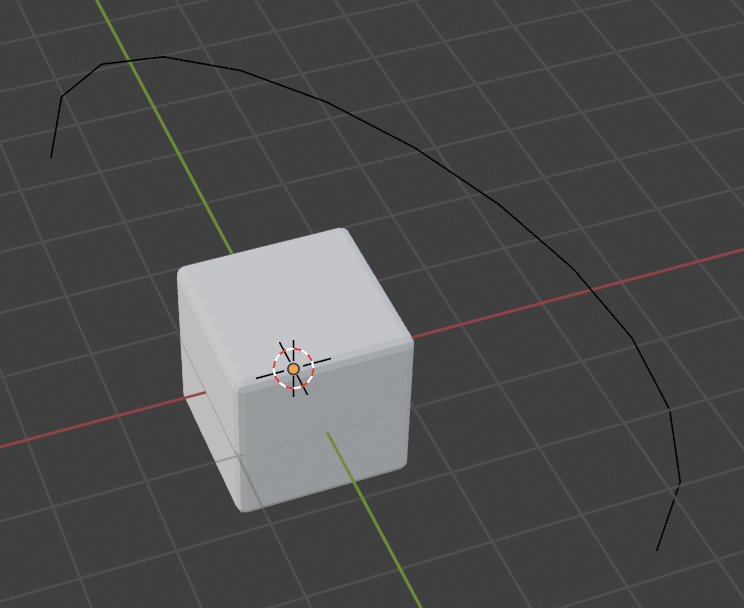
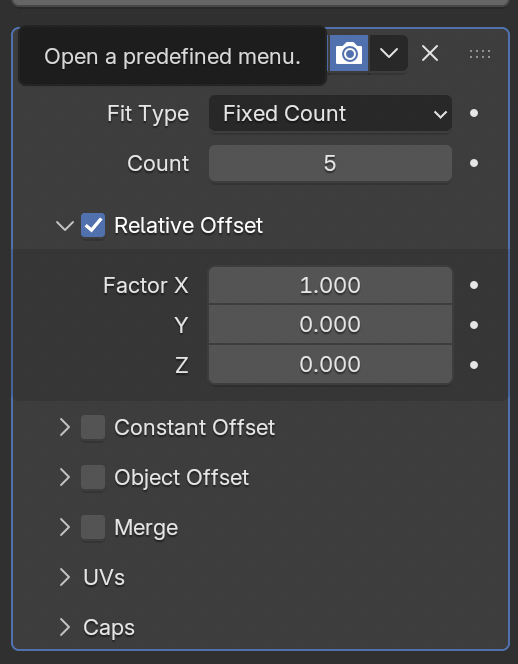
Shift + A > Curve > Bezier 생성 후 곡선 조정, Cube 생성, Array로 큐브 개수 조절
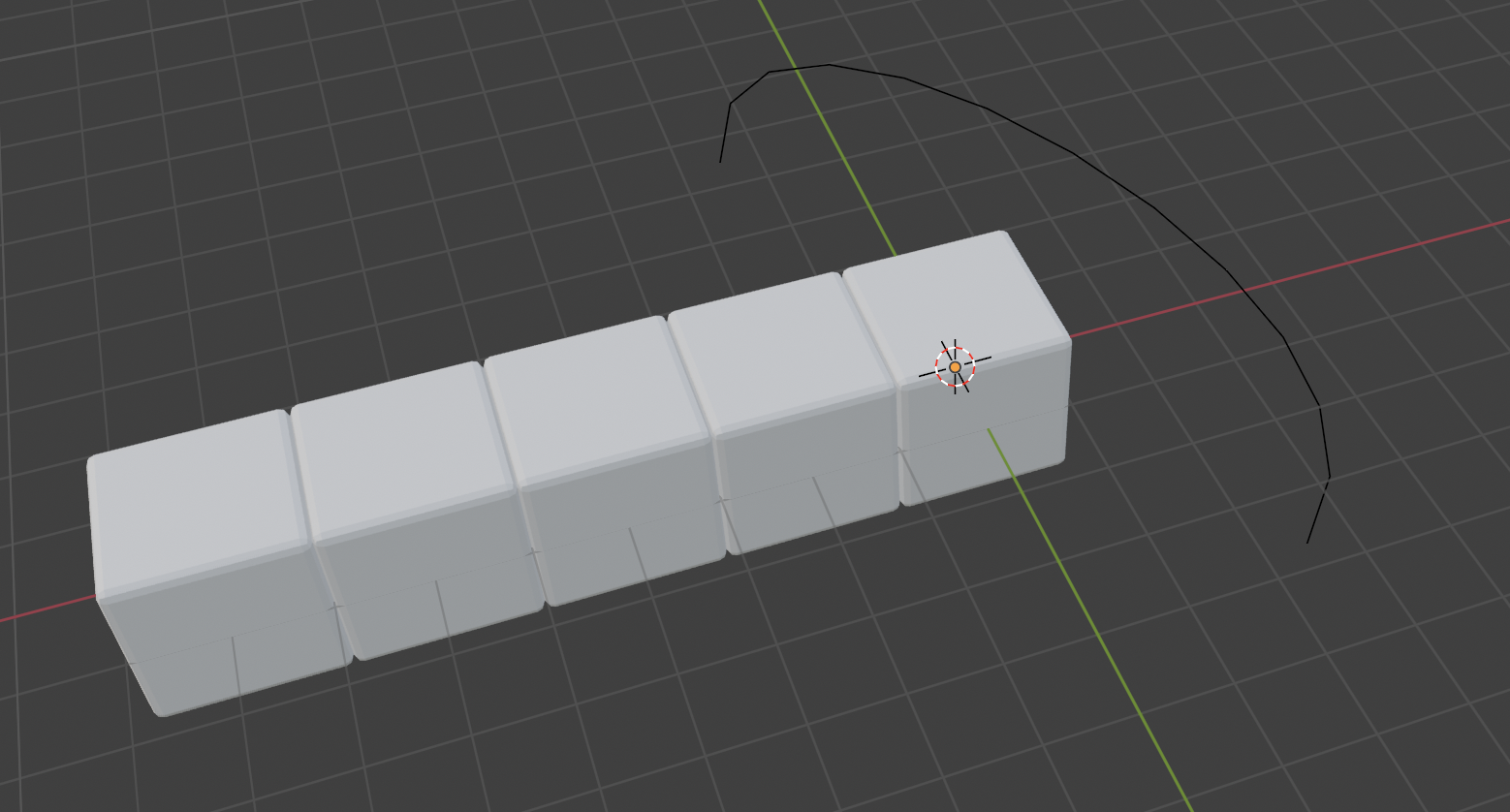
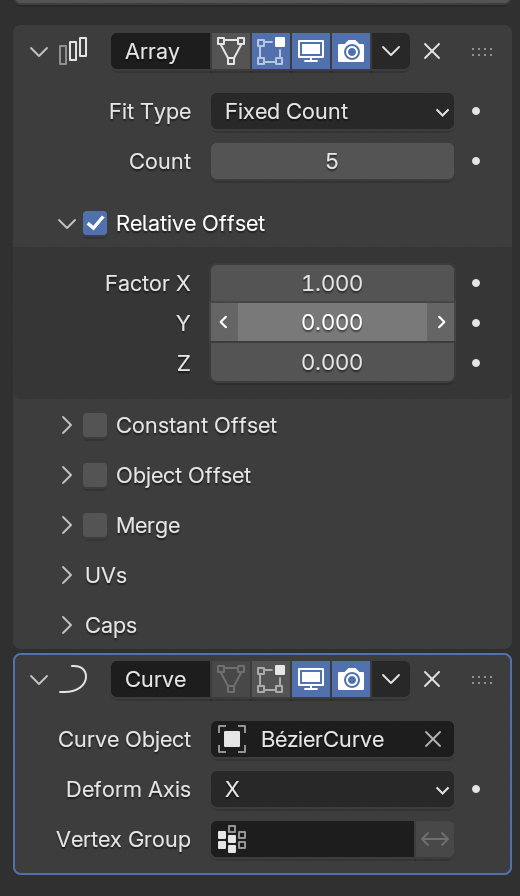

Curve Object에서 BezierCurve 선택
'Graphic > Blender' 카테고리의 다른 글
| Image Texture (0) | 2025.11.14 |
|---|---|
| 49 Blender에서 장면 만들기 (5) | 2025.08.07 |
| 23 Blender 햄버거 모델링 (Blender 사용법 정리) (4) | 2025.07.30 |
| Blender 관련 사이트 (0) | 2025.05.27 |
| Blender 단축키 (0) | 2025.05.26 |


