
실습하기
tryhackme.com 가입 및 vpn 파일 다운로드
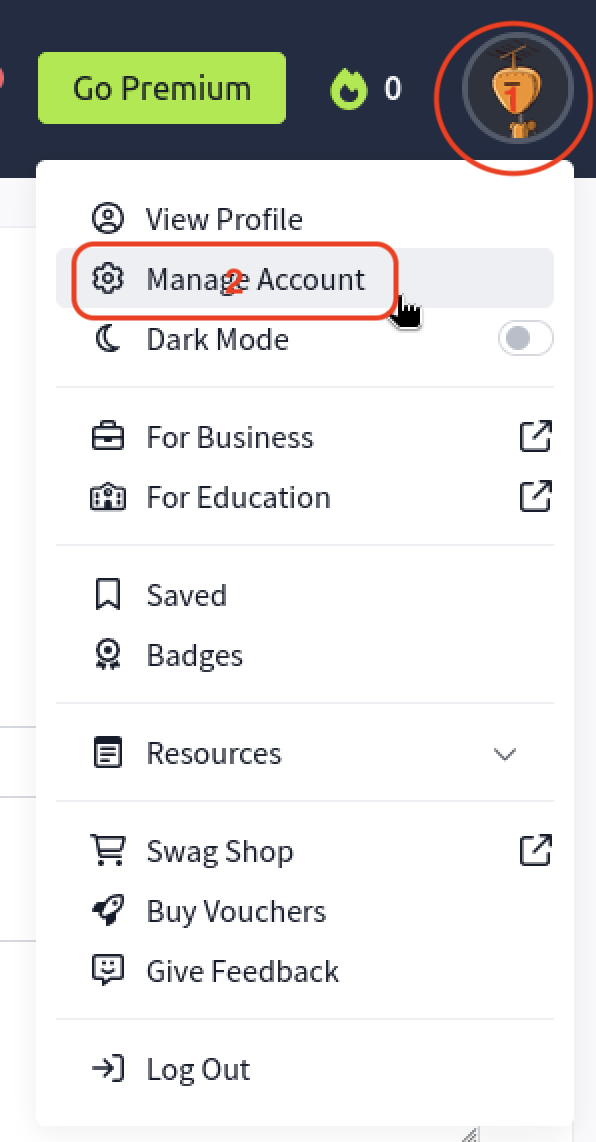
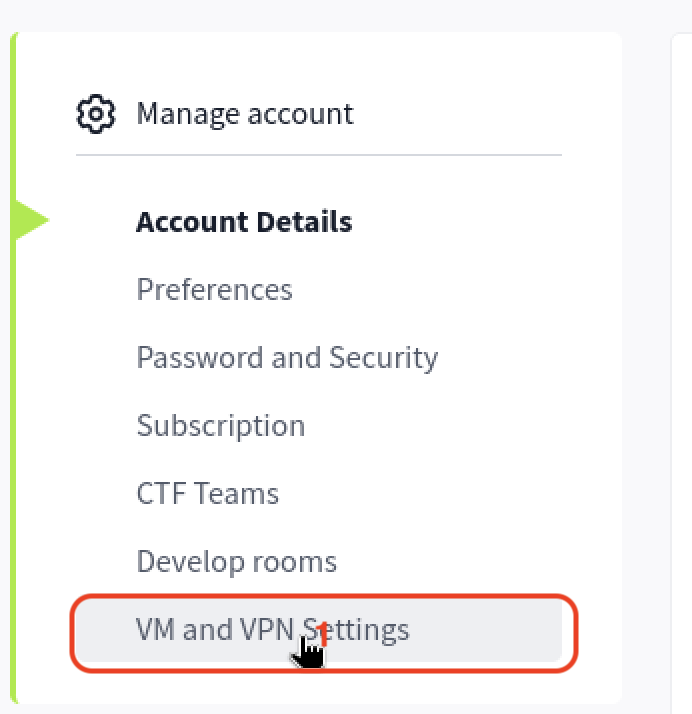
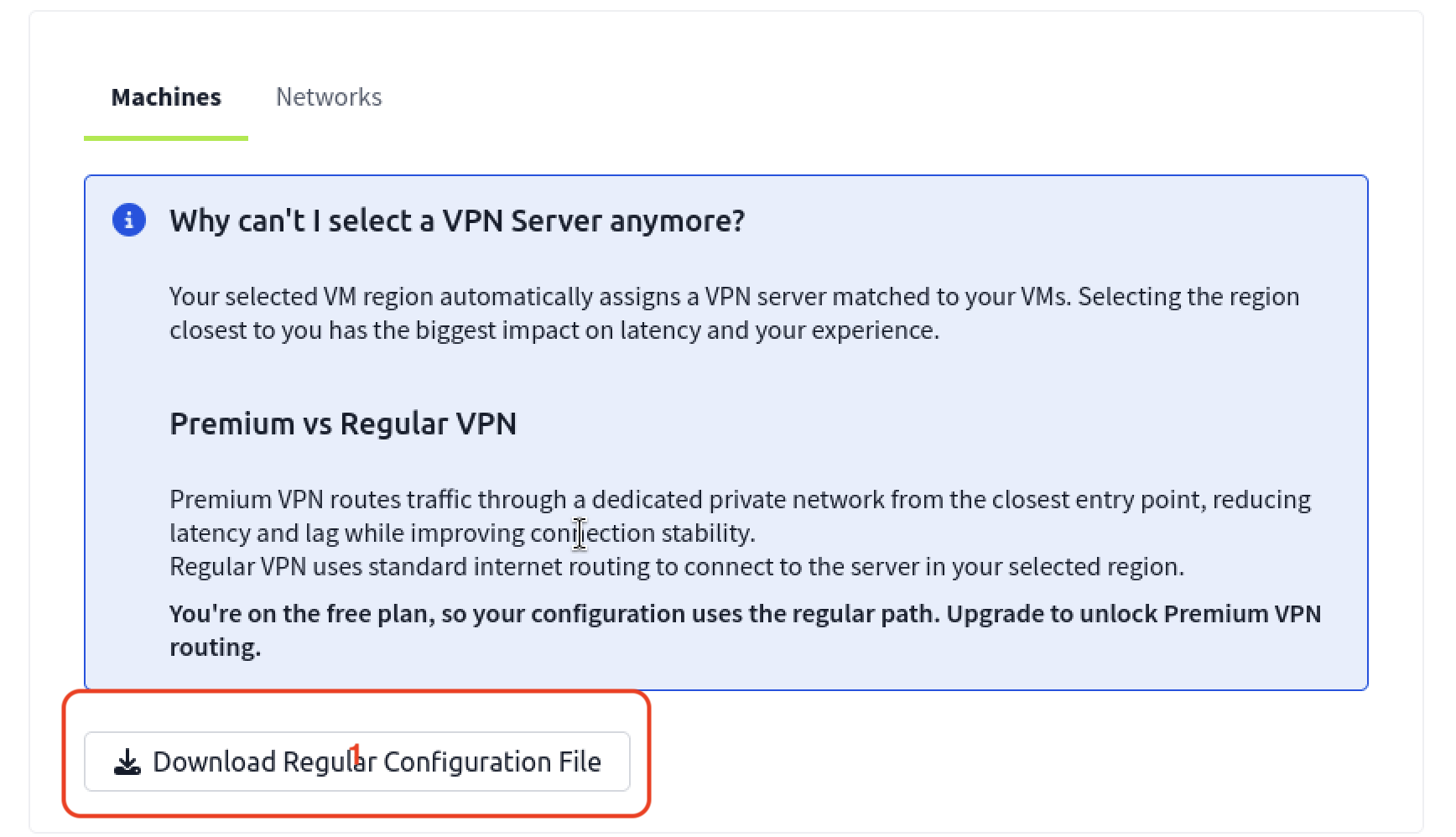
다운받은 파일 실행
openvpn 다운로드한_파일이름확인
ifconfig입장
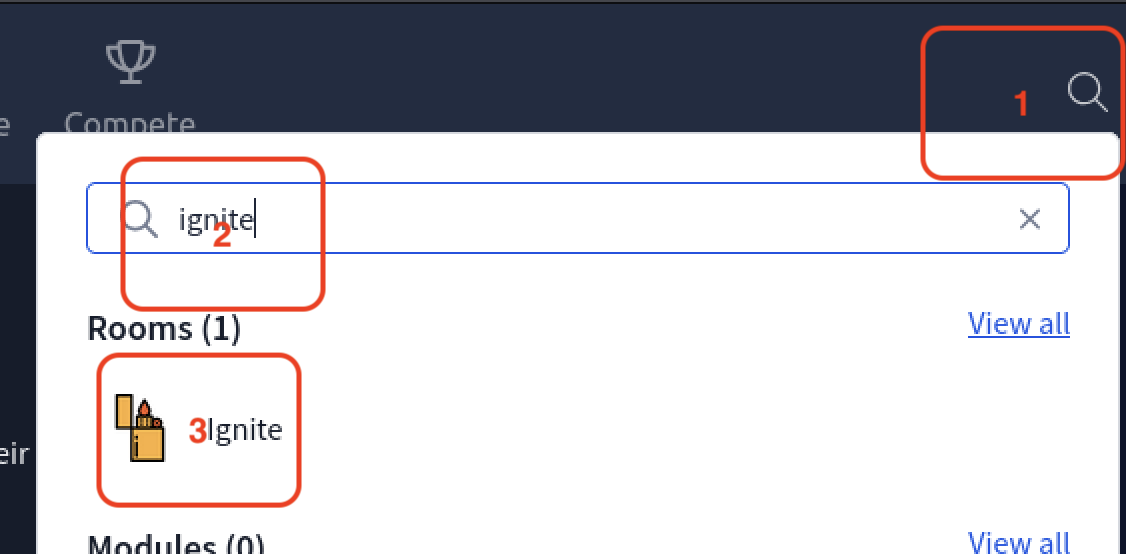

start machin 후 IP 주소 확인 및 포트 스캔


열린 포트 확인
nmap IP주소열린 포트 서비스 버전 확인
nmap -sV IP주소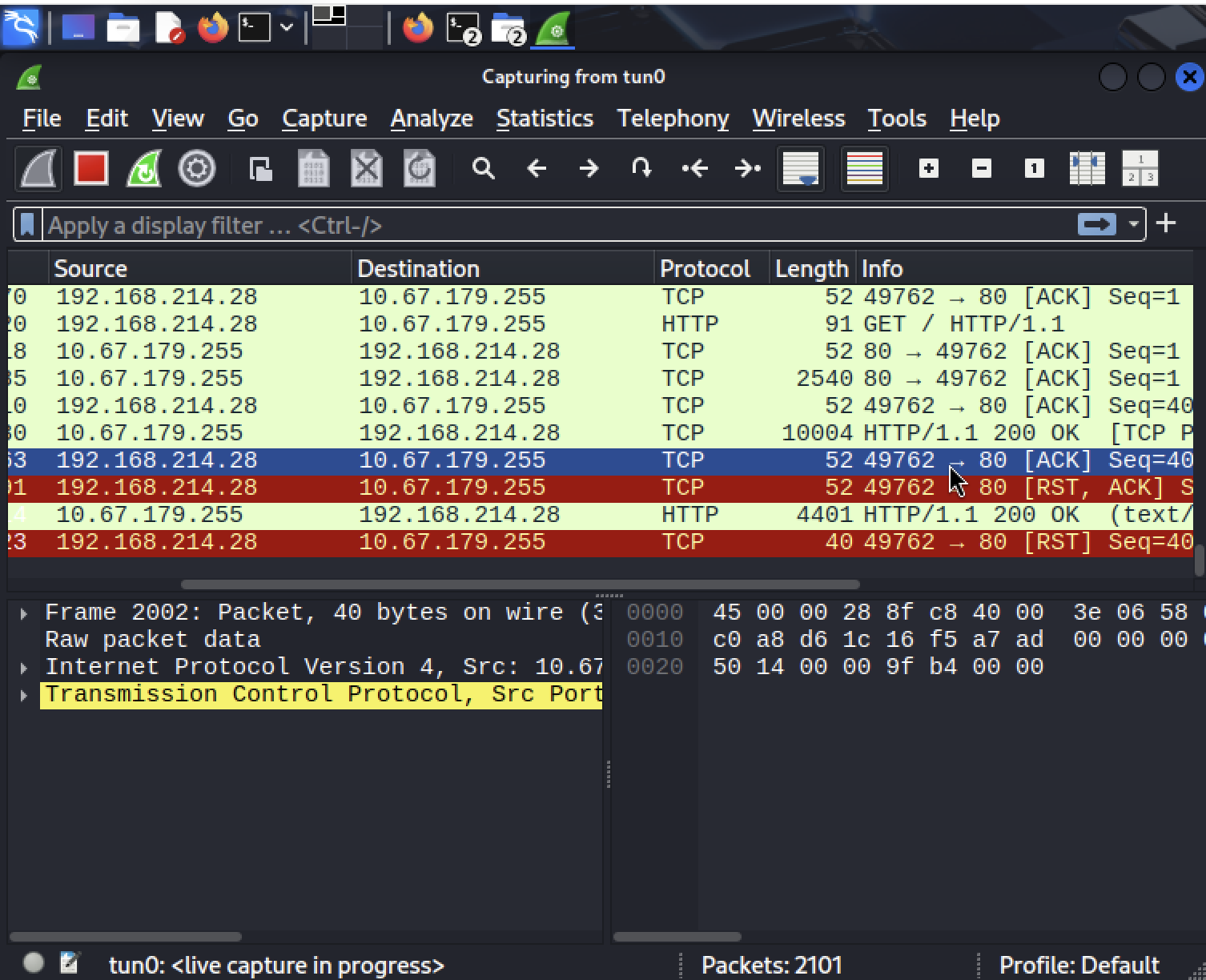

nmap은 네트워크 정찰 단계에서 가장 많이 사용하는 도구입니다.
침투 테스트 흐름
네트워크 발견
→ 열린 포트 확인
→ 서비스 버전 확인
→ 취약점 탐색
nmap 자주 사용되는 옵션
| -sS | SYN 스캔 |
| -sT | TCP 연결 스캔 |
| -sV | 서비스 버전 확인 |
| -O | 운영체제 탐지 |
| -A | 종합 스캔 |
| -p | 포트 지정 |
| -p- | 전체 포트 |
| -T4 | 빠른 스캔 |
| -sn | 호스트 발견 |
1. 기본 스캔
-sS: SYN Scan (가장 많이 사용)
nmap -sS 192.168.0.1
역할
- TCP SYN 패킷으로 포트 확인
특징
- 빠름
- 흔히 stealth scan이라고 불림
- root 권한 필요
-sT: TCP Connect Scan
nmap -sT 192.168.0.1
역할
- 일반 TCP 연결 방식
특징
- root 권한 필요 없음
- 속도는 조금 느림
2. 서비스 탐지
-sV
nmap -sV 192.168.0.1
역할
- 열린 포트의 서비스 버전 확인
예
22  open  ssh    OpenSSH 8.2
80  open  http   Apache 2.4.41
보안 분석에서 매우 중요
3. OS 탐지
-O
nmap -O 192.168.0.1
역할
- 열린 포트의 서비스 버전 확인
예
Linux 5.x
Windows 10
FreeBSD
4. 기본 스캔 세트
-A
nmap -A 192.168.0.1
역할
- 여러 기능을 한 번에 실행
포함
- OS detection
- version detection
- script scan
- traceroute
보통 초기 분석에서 많이 사용
5. 포트 범위 지정
-p
nmap -p 80,443 192.168.0.1
특정 포트
또는
nmap -p 1-1000 192.168.0.1
포트 범위
6. 전체 포트 스캔
-p-
nmap -p- 192.168.0.1
역할
모든 65535 포트 스캔
보안 테스트에서 자주 사용
7. 속도 조절
-T
nmap -T4 192.168.0.1
속도 레벨
T0  매우 느림
T1  stealth
T2  느림
T3  기본
T4  빠름
T5  매우 빠름
보통
-T4
사용
8. 네트워크 스캔
-sn
nmap -sn 192.168.0.0/24
역할
- 살아있는 호스트 탐색
포트 스캔 없이
ping scan
만 진행
9. 스크립트 엔진
--script 또는 -sC
nmap --script vuln 192.168.0.1
역할
- 취약점 검사
- 없으면 default script 적용
예
http vulnerabilities
ftp vulnerabilities
ssl issues
10. 출력 저장
-oN
nmap -oN result.txt 192.168.0.1
결과 저장
많이 쓰는 조합
1. 전체 포트 + 서비스 탐지
nmap -p- -sV 192.168.0.1
2. 빠른 분석
nmap -T4 -A 192.168.0.1
3. 네트워크 탐색
nmap -sn 192.168.0.0/24
4. 스캔 결과 저장
napm -sV -sC IP주소 > scan_res'Security > etc' 카테고리의 다른 글
| Mac에서 Burp Suite 사용 설정과 natas4 풀어보기 (0) | 2026.03.16 |
|---|---|
| Mac UTM Kali Linux, 클립보드 공유 및 키보드 설정, 스크롤 설정 (0) | 2026.03.15 |
| UTM으로 Mac에서 Kali-linux 사용하기 (0) | 2026.03.14 |
| 가상화 소프트웨어 (0) | 2026.03.14 |
| KVM, VM과 Container (0) | 2026.03.14 |


